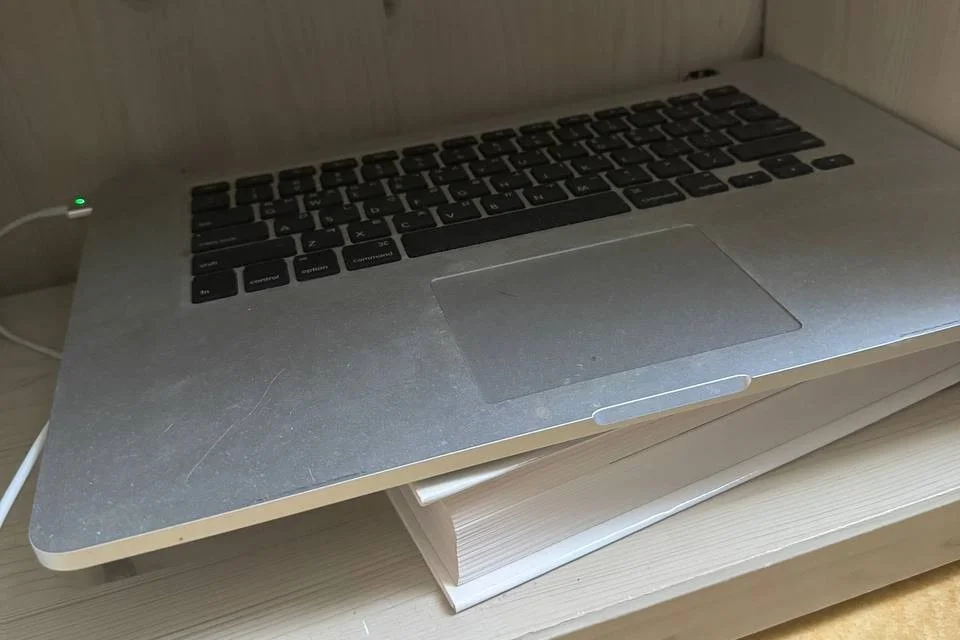
화면이 깨졌어도 메인보드와 저장장치가 멀쩡하면 맥북은 아직 쓸 만한 컴퓨터다. 수리비가 아까워서 서랍에 넣어 둔 맥북이 있다면, 빌드 머신이나 파일 동기화, 혼자 쓰는 내부 도구를 돌리는 작은 홈서버로 살려 볼 수 있다.
그런데 외장 모니터에 꽂으면 잘 켜지는 것과 아무도 안 보는 곳에서 계속 돌아가는 건 꽤 다른 얘기다. 홈서버로 쓰려면 모니터를 뺀 뒤에도 원격으로 들어갈 수 있어야 하고, 정전이나 업데이트로 재부팅됐을 때 어디서 멈춰 서는지도 알고 있어야 한다. 여기서는 화면이 망가진 맥북을 모니터 없이 돌리기 전에 확인할 것들을 순서대로 적어 본다.
화면을 뜯어내는 작업은 다루지 않는다. 모델마다 디스플레이 쪽에 안테나, 카메라, 뚜껑 센서가 다르게 들어가 있어서 남의 분해 후기를 그대로 따라 하기 어렵고, 한 번 뜯으면 되돌리기도 힘들다. 외장 화면을 꽂은 채로 소프트웨어와 원격 접속부터 확인해 두는 게 마음 편하다.
먼저 이 맥북으로 뭘 돌릴 수 있는지
모델명, 설치된 macOS 버전, 남은 저장 공간부터 본다. 그다음 돌리려는 프로그램이 이 기기의 CPU 아키텍처를 지원하는지 확인한다. Intel 맥과 Apple silicon 맥은 돌릴 수 있는 바이너리나 컨테이너 이미지가 다를 수 있다. 어떤 서버 프로그램이 한쪽 아키텍처용 이미지만 낸다면, 다른 쪽 기기에선 에뮬레이션을 거치거나 아예 못 돌린다.
오래된 모델이면 그 기기가 받을 수 있는 마지막 macOS 버전도 봐 둬야 한다. 보안 업데이트가 끊긴 OS를 네트워크에 늘 붙여 두는 건 그 자체로 위험하다. 그런 기기라면 밖으로는 열지 말고 집 안 네트워크에서만 쓰는 게 낫다.
첫 접속은 같은 네트워크에서
외장 화면으로 초기 설정을 끝냈으면 시스템 설정의 공유 항목에서 원격 로그인을 켜고, 접속을 허용할 사용자를 직접 지정한다. 모든 사용자를 허용해 두면 나중에 계정이 늘었을 때 생각지 못한 길이 열린다. 그다음 같은 네트워크의 다른 컴퓨터에서 이렇게 접속해 본다. 계정 이름과 주소는 그 Mac의 것으로 바꾸면 된다.
ssh account-name@mac-address
처음 접속할 때 뜨는 호스트 키 지문이 정말 그 기기의 것인지 확인하자. 습관처럼 yes를 누르다 보면 나중에 엉뚱한 기기에 붙어도 눈치채기 어렵다. 같은 네트워크인데 안 붙는다면 계정 이름, 지금 IP 주소, 원격 로그인 허용 사용자 목록 순으로 보면 된다. 터미널만 쓸 생각이면 화면 공유는 켜지 않아도 된다. 켜 둔 서비스가 적을수록 신경 쓸 것도 줄어든다.
공유기가 IP를 자주 바꿔 준다면 DHCP 예약으로 이 기기 주소를 고정해 두자. 주소가 바뀔 때마다 모니터를 꽂아서 확인해야 한다면 모니터 없이 돌리는 의미가 없다.
밖에서 접속하는 구성은 집 안에서 안정적으로 붙는 걸 확인한 다음에 정한다. 공유기 포트만 열고 끝낼 일이 아니라, 인증 방식과 업데이트, 접근 범위를 꾸준히 챙길 수 있는 방법을 골라야 한다. 비밀번호 로그인만 열어 둔 SSH 포트는 자동화된 무차별 대입 공격의 단골 표적이다.
모니터를 뺀 상태로 다시 시험한다
화면이 꺼지는 것과 컴퓨터가 잠드는 건 다른 동작이다. 잠자기 설정을 바꿨다고 해서 뚜껑을 닫았을 때도 똑같이 동작하는 것도 아니다. 외부 디스플레이가 꽂혀 있는지, 전원 어댑터가 연결돼 있는지, 모델과 OS 버전이 뭔지에 따라 결과가 달라질 수 있어서 조건마다 직접 해 봐야 한다.
순서는 이렇게 잡으면 된다.
- 외장 화면을 연결한 채 SSH로 접속해 둔다.
- 외장 화면을 분리하고 접속이 유지되는지 본다.
- 충분한 유휴 시간이 지난 뒤 다른 컴퓨터에서 새로 접속해 본다.
- 뚜껑을 닫은 채 운영할 계획이라면 그 상태에서도 같은 시험을 반복한다.
이때는 외장 모니터를 바로 옆에 두자. 모니터 없는 상태에서 접속이 끊기면 원인을 볼 방법이 거의 없다.
재부팅하면 어디서 멈추나
재부팅 시험은 빼먹기 쉬운데, 제일 중요하다. 세 가지를 나눠서 본다.
먼저 로그인 전에 원격 접속이 되는지. FileVault가 켜져 있으면 부팅 직후 디스크 잠금을 풀어 줘야 할 수 있다. 다음은 사용자 로그인이 필요한지. 어떤 프로그램은 사용자 세션이 열려야만 돈다. 마지막은 서비스가 알아서 다시 뜨는지. 터미널에서 직접 띄운 프로그램은 세션이 끝나면 같이 죽을 수 있으니, 계속 돌아야 하는 서비스라면 시스템이 관리하는 방식으로 등록해 둬야 한다.
재부팅이 귀찮다고 디스크 암호화를 꺼 버리는 건 권하지 않는다. 기기를 도난당하거나 버릴 때 데이터가 그대로 드러난다. 그보다는 재부팅 후 손으로 해야 할 일을 적어 두고, 그 일을 누가 어떻게 할지 정해 두는 편이 낫다.
전기요금은 직접 잰 값으로
노트북이 원래 있던 거라고 운영비가 0인 건 아니다. 벽 콘센트에 꽂은 전력계로 평균 15W가 나왔다고 치면 한 달 30일 사용량은 이렇다.
15W × 24시간 × 30일 ÷ 1000 = 10.8kWh
15W는 계산을 보여 주려고 넣은 가정값이다. 실제 소비전력은 모델, 작업 부하, 배터리 충전 상태, 외장 디스크 같은 주변 기기에 따라 달라지니 자기 기기로 잰 값을 넣어야 한다. 요금도 본인이 적용받는 구간으로 계산해야 하고, 클라우드 서버와 견줄 때는 작업량, 저장 용량, 백업 조건까지 맞춰야 공정하다.
배터리가 있으니 잠깐의 정전은 본체가 버텨 줄 수 있다. 하지만 공유기와 외장 디스크는 지켜 주지 못한다. 본체만 살아 있고 네트워크가 끊기면 서비스는 어차피 멈춘다. 부풀었거나 상태가 나쁜 배터리를 그대로 끼워 둔 채 24시간 돌리는 것도 피하자. 노트북 배터리를 서비스 전체의 UPS로 여기면 곤란하다.
이런 일은 맡기지 않는 게 낫다
외부 사람이 접속하는 서비스, 멈추면 돈이 새는 서비스, 집에 아무도 없어도 꼭 돌아가야 하는 서비스는 고장 난 노트북에 맡기기 어렵다. 하드웨어 이중화도 없고, 문제가 생기면 누군가 직접 화면을 꽂아야 한다. 이런 건 관리형 호스팅이나 클라우드에 두는 쪽이 결국 돈도 덜 들고 마음도 편하다.
처음엔 멈춰도 괜찮은 일부터
개인 빌드 작업, 테스트용 서버, 혼자 쓰는 내부 도구처럼 잠깐 멈춰도 별일 없는 용도로 시작하면서 운영 감을 잡으면 된다. 중요한 데이터의 유일한 사본을 이 맥북에 두는 건 안 된다. 다른 곳에 백업을 두고, 그 백업으로 실제 복원이 되는지도 한 번은 해 보자.
설정을 마쳤으면 모델과 OS 버전, 전원과 디스플레이 연결 상태, SSH 접속 방법, 재부팅 후 손으로 할 일, 백업 위치를 짧게 적어 둔다. 몇 달 뒤 접속이 안 될 때 “그때 어떻게 해 놨더라” 하며 헤매는 시간을 줄여 준다.
마치며
화면 고장 난 맥북을 서버로 돌리는 건 생각보다 쉽게 시작할 수 있다. 다만 모니터를 빼는 건 맨 마지막이다. 외장 화면을 꽂은 채로 SSH부터 붙여 보고, 모니터 분리와 뚜껑 닫기, 재부팅을 하나씩 겪어 본 다음에 선반 위로 올려도 늦지 않다.