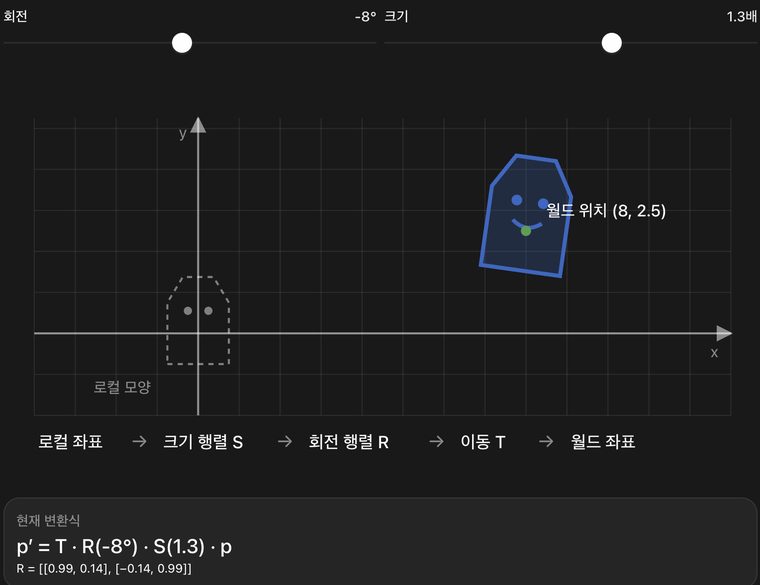
오브젝트를 제자리에서 돌리려고 했는데 원점을 중심으로 크게 원을 그리며 돈다. 이럴 때 회전값을 이리저리 바꿔 봐야 소용없다. 회전과 이동을 어떤 순서로 곱했는지를 봐야 한다. 같은 회전, 같은 이동이라도 순서가 바뀌면 결과가 전혀 다르다.
행렬 공식은 외웠는데 막상 코드에서 순서가 헷갈리는 경우가 많다. 그래서 이번엔 점 하나를 손으로 계산해서 순서 차이를 직접 보고, Unity 코드로 같은 값이 나오는지 맞춰 본 다음, 부모·자식 관계와 역변환까지 가 보려 한다.
설명은 Unity의 Matrix4x4와 열벡터 표기를 기준으로 한다. 다른 수학 라이브러리나 셰이더 코드를 볼 땐 벡터를 행렬 왼쪽에 곱하는지 오른쪽에 곱하는지부터 봐야 한다. 이 관례가 다르면 같은 변환인데도 곱셈 순서가 반대로 적힌다.
변환을 굳이 행렬로 다루는 이유
크기, 회전, 이동은 따로따로 계산해도 된다. 그런데 오브젝트 하나에 이 셋이 다 붙고, 부모가 있으면 부모 변환까지 겹친다. 정점 수천 개에 이걸 하나씩 적용하다 보면 번거롭고 틀리기도 쉽다.
행렬은 여러 변환을 곱해서 하나로 합칠 수 있다. 합쳐 둔 행렬 하나를 점에 곱하면 모든 변환이 한 번에 들어간다. 게임 엔진과 GPU가 행렬을 기본으로 쓰는 것도 이 때문이다.
4×4 행렬과 w 성분
3차원 회전과 크기는 3×3 행렬로 충분하다. 문제는 이동인데, 3×3 행렬 곱셈만으로는 이동을 표현할 수 없다. 그래서 좌표에 네 번째 성분 w를 붙이고 4×4 행렬을 쓴다. 점은 w=1, 방향은 w=0으로 둔다. w가 0이면 행렬의 이동 부분이 곱해져도 0이 되니 영향을 받지 않는다. 생각해 보면 당연하다. 위치는 옮겨져야 하지만 “오른쪽"이라는 방향은 어디로 옮겨도 여전히 오른쪽이다.
Unity는 이 구분을 함수 이름으로 드러낸다. MultiplyPoint3x4는 점을 변환하면서 이동까지 적용하고, MultiplyVector는 방향을 변환하면서 이동을 무시한다. 속도나 법선 같은 방향 값을 MultiplyPoint3x4에 넣으면 엉뚱하게 이동량이 더해진다.
점 하나로 직접 계산해 보기
로컬 점 (1, 0, 0)에 Z축 90도 회전과 X축으로 10만큼 이동을 적용해 보자. Z축으로 90도 돌리면 +X 방향이 +Y 방향이 된다.
- 회전 먼저: (1, 0, 0) → 회전 → (0, 1, 0) → 이동 → (10, 1, 0)
- 이동 먼저: (1, 0, 0) → 이동 → (11, 0, 0) → 회전 → (0, 11, 0)
회전을 먼저 하면 점은 원점 근처에서 제자리를 돈 뒤 옮겨진다. 이동을 먼저 하면 원점에서 멀리 떨어진 상태로 원점을 중심으로 돌기 때문에 큰 원을 그린다. “자전시키려 했는데 공전한다"는 증상이 딱 이거다.
열벡터 표기로 쓰면 첫 번째가 T * R * point, 두 번째가 R * T * point다. 점에 가까운 오른쪽 행렬부터 적용된다고 읽으면 된다. 식을 왼쪽부터 읽는 습관이 있으면 여기서 순서를 거꾸로 이해하기 쉽다.
크기까지 넣으면
같은 점에 크기 2배(S), Z축 90도 회전(R), X축 10 이동(T)을 T * R * S 순서로 적용하면 이렇게 된다.
- 크기: (1, 0, 0) → (2, 0, 0)
- 회전: (2, 0, 0) → (0, 2, 0)
- 이동: (0, 2, 0) → (10, 2, 0)
모든 축에 같은 배율을 주는 균일 스케일은 회전과 순서를 바꿔도 결과가 같다. 축마다 배율이 다르면 얘기가 달라진다. X축으로만 2배 늘리는 S를 생각해 보자. 크기를 먼저 적용하면 (1, 0, 0) → (2, 0, 0) → 회전 → (0, 2, 0)이다. 회전을 먼저 하면 (1, 0, 0) → (0, 1, 0)이 되는데, 이 점은 X 성분이 0이라서 X축 스케일을 받아도 그대로 (0, 1, 0)이다. 원래는 오브젝트의 로컬 X축을 늘리고 싶었는데, 순서가 바뀌면 월드 X축 방향으로 늘어나 모양이 비틀린다.
Unity에서 두 결과를 찍어 보기
TransformOrderExample.cs를 아무 오브젝트에나 붙이면 Start에서 두 순서의 결과를 출력한다.
using UnityEngine;

public sealed class TransformOrderExample : MonoBehaviour
{
    private void Start()
    {
        Vector3 point = Vector3.right;
        Matrix4x4 translation = Matrix4x4.Translate(new Vector3(10f, 0f, 0f));
        Matrix4x4 rotation = Matrix4x4.Rotate(Quaternion.Euler(0f, 0f, 90f));

        Vector3 rotateThenMove = (translation * rotation).MultiplyPoint3x4(point);
        Vector3 moveThenRotate = (rotation * translation).MultiplyPoint3x4(point);

        Debug.Log(rotateThenMove);
        Debug.Log(moveThenRotate);
    }
}
각각 (10, 1, 0)과 (0, 11, 0)이 나와야 한다. 손으로 계산한 값과 같은지 보면 된다. 부동소수점 오차 때문에 0이어야 할 성분이 아주 작은 값으로 찍힐 수 있다. 그래서 자동 테스트로 비교할 땐 성분이 정확히 같은지 대신 두 결과 사이 거리가 작은 허용 오차 안에 들어오는지를 본다.
TRS와 부모 Transform
로컬 변환은 보통 T * R * S 순서로 만든다. 크기를 먼저, 그다음 회전, 마지막에 이동이다. Matrix4x4.TRS(위치, 회전, 크기)가 이 순서대로 행렬을 만들어 준다. 커버 그림의 p’ = T · R(-8°) · S(1.3) · p도 같은 구조다. 로컬 모양을 1.3배 키우고 -8도 돌린 다음 (8, 2.5)로 옮긴 게 그림 속 파란 캐릭터다.
부모가 있으면 자식의 월드 변환은 부모의 월드 행렬 * 자식의 로컬 행렬이다. 자식의 점은 자기 변환을 먼저 거치고 그다음 부모 변환을 거친다. Unity의 Transform.localToWorldMatrix에 이미 이 결과가 들어 있어서 직접 곱할 일은 거의 없다. 자식의 localPosition에 부모 위치를 손으로 한 번 더 더해서 이동이 중복되는 실수만 조심하면 된다.
그냥 더하면 왜 틀리나
부모가 회전해 있거나 크기가 바뀌어 있으면 parent.position + child.localPosition으로는 월드 위치가 안 나온다. 부모가 (5, 0, 0)에 있고 Z축으로 90도 돌아가 있으며 자식의 로컬 위치가 (1, 0, 0)이라고 해 보자. 그냥 더하면 (6, 0, 0)이다. 실제로는 자식의 로컬 위치가 부모 회전을 먼저 거쳐 (0, 1, 0)이 되니 정답은 (5, 1, 0)이다. 부모 크기가 2배라면 (5, 2, 0)이 된다. 단순 덧셈이 맞는 건 부모에 회전이 없고 크기가 1일 때뿐이다.
역변환으로 왕복시켜 보기
월드 좌표의 점을 어떤 오브젝트의 로컬 좌표로 되돌릴 땐 InverseTransformPoint를 쓴다. 행렬로 보면 역행렬을 곱하는 것이고, 역행렬은 적용 순서를 거꾸로 되돌린다. T * R * S의 역은 S⁻¹ * R⁻¹ * T⁻¹이다. 이동을 먼저 되돌리고, 회전을 되돌리고, 마지막에 크기를 되돌린다. 옷을 입은 순서의 반대로 벗는 것과 같다.
좌표 공간이 꼬였다 싶을 때는 왕복 검사가 쓸 만하다. 로컬 점을 월드로 보냈다가 다시 로컬로 되돌려서 원래 점과 가까운지 보는 거다. 크게 어긋나면 어딘가에서 서로 다른 좌표 공간의 값을 섞어 쓰고 있을 가능성이 높다. 크기가 0인 축이 있으면 그 방향 정보가 사라져서 역변환 자체가 성립하지 않는다는 것도 알아 두자.
자주 틀리는 곳
가장 흔한 건 곱셈 순서를 식의 왼쪽부터 읽는 실수다. 열벡터 표기에서는 점에 가까운 오른쪽 행렬이 먼저 적용된다. 라이브러리마다 벡터 관례가 다르다는 것도 자주 놓친다. 행벡터 관례를 쓰는 코드에서는 같은 변환이 point * S * R * T처럼 반대 순서로 적혀 있어서, 코드를 옮겨 오면서 순서를 그대로 베끼면 결과가 뒤집힌다.
방향 벡터를 점처럼 변환하는 것도 조심해야 한다. 방향에는 MultiplyVector를 써야 이동량이 섞이지 않는다. 그래도 축마다 크기가 다른 오브젝트의 법선은 이걸로도 정확하지 않고, 역행렬의 전치 행렬을 써야 한다. 그리고 부모의 회전과 크기를 무시한 채 위치를 더하는 실수는 앞에서 본 대로다. 월드 위치가 필요하면 TransformPoint나 position 속성을 쓰면 된다.
행렬을 직접 만들 일은 언제 생기나
오브젝트를 배치하고 움직이는 정도라면 Transform API로 충분하다. 행렬을 직접 만들 일은 Transform을 거치지 않을 때 생긴다. 셰이더에 넘길 데이터를 만들거나, 커스텀 메시의 정점을 가공하거나, 인스턴스 수천 개의 변환을 한꺼번에 계산할 때 같은 경우다. 이 글의 예제처럼 연산 순서를 확인해 보는 실험용으로도 쓸 만하다.
MultiplyPoint3x4는 이동·회전·크기 같은 일반적인 변환용이라, 원근 투영처럼 w로 나누는 과정이 필요한 변환은 처리하지 않는다. 투영 행렬에는 그 나눗셈까지 포함된 MultiplyPoint를 써야 한다. 클립 좌표 다음의 나눗셈은 화면 좌표까지의 변환에서 따로 다룬다.
마치며
결국 기억할 건 하나다. 점에 가까운 행렬부터 적용된다. 회전 후 이동이면 자전, 이동 후 회전이면 공전이다. 순서가 헷갈릴 때마다 (1, 0, 0) 같은 점 하나를 손으로 굴려 보면 금방 답이 나오고, 좌표 공간이 의심스러우면 월드와 로컬을 한 번 왕복시켜 보면 된다.