기체를 돌렸는데 총알은 계속 화면 위로만 날아간다. 2D 슈팅을 처음 만들면 거의 누구나 한 번은 겪는 일이다. 이럴 땐 발사 코드가 어느 축을 기준으로 쓰는지부터 보면 된다. Vector3.up은 월드의 위쪽이고, transform.up은 기체 기준 위쪽을 월드 방향으로 나타낸 값이다. 이름은 비슷해도 기체가 돌기 시작하면 두 값은 달라진다.
이 글에서는 “총알을 기체가 보는 방향으로 쏘고 싶다"는 문제를 따라가 본다. 각도와 방향 벡터가 sin·cos로 어떻게 이어지는지, Unity의 Transform을 쓰면 그걸 얼마나 간단히 얻는지, 쏜 총알이 엉뚱하게 휘는 건 왜인지. 끝으로 커버 그림에 나온 내적으로 “적이 정면에 있나"를 판정하는 방법도 다룬다.
예제는 XY 평면을 쓰는 2D 게임이고, 스프라이트 앞부분이 로컬 +Y를 향한다고 가정한다. 스프라이트를 +X 방향으로 그렸다면 코드의 up을 right로 바꿔 읽으면 된다.
0도가 어디를 보는지부터
수학에서는 보통 +X축을 0도로 두고 반시계 방향을 양의 각도로 잰다. 그러면 각도 θ의 방향 벡터는 (cos θ, sin θ)다. 반지름 1인 단위 원 위의 점을 떠올리면 된다. 0도는 (1, 0), 90도는 (0, 1), 180도는 (-1, 0)이고, 30도라면 (cos 30°, sin 30°) ≈ (0.866, 0.5)다. 길이가 늘 1이니 따로 정규화할 필요 없이 바로 속도를 곱하면 된다.
Unity의 Mathf.Sin, Mathf.Cos는 도(degree)가 아니라 라디안을 받는다. 도 단위 각도에 Mathf.Deg2Rad를 곱해서 넣는다.
float radians = angleDegrees * Mathf.Deg2Rad;
Vector2 direction = new Vector2(Mathf.Cos(radians), Mathf.Sin(radians));
스프라이트는 위를 보고 있는데
헷갈리는 건 여기서부터다. 수학 공식은 +X를 0도로 보는데, 위쪽을 향해 그린 스프라이트는 회전값이 0일 때 +Y를 본다. 2D에서 Z축 회전값이 θ인 오브젝트의 up은 (-sin θ, cos θ)다. Z 회전이 90도면 up은 (-1, 0), 왼쪽이다. 위를 보던 기체가 반시계로 90도 돌았으니 왼쪽을 보는 게 맞다.
거꾸로 방향 벡터에서 각도를 구할 때는 Mathf.Atan2(y, x)를 쓴다. 결과는 +X 기준 라디안이라서, +Y를 향해 그린 스프라이트에 쓰려면 도 단위로 바꾼 뒤 90도를 빼야 한다. 이 90도를 잊으면 총알이 진행 방향에 수직으로 누운 채 날아간다.
사실 Transform이 이미 알고 있다
기체를 Transform으로 돌리고 있다면 이 계산을 다시 할 필요가 없다. Transform은 회전이 반영된 축 방향을 up, right, forward로 갖고 있다. 발사하는 순간 muzzle.up을 읽어 두면 끝이다. 삼각함수는 이 값이 어디서 나오는지 이해하는 데 쓰고, 실제 코드에서는 Transform 값을 쓰는 쪽이 실수가 적다.
쏘는 순간의 방향을 저장해 둔다
아래는 StraightBullet.cs다. 물리 엔진 없이 위치를 직접 옮기는 실습용 코드라 충돌 판정은 따로 만들어야 한다.
using UnityEngine;

public sealed class StraightBullet : MonoBehaviour
{
    private Vector3 velocity;

    public void Launch(Vector3 direction, float speed)
    {
        velocity = direction.normalized * Mathf.Max(0f, speed);
    }

    private void Update()
    {
        transform.position += velocity * Time.deltaTime;
    }
}
발사하는 쪽에서는 총알을 만든 직후 이렇게 부른다. bulletPrefab은 StraightBullet이 붙은 프리팹, muzzle은 총구 위치의 Transform이다.
StraightBullet bullet = Instantiate(bulletPrefab, muzzle.position, muzzle.rotation);
bullet.Launch(muzzle.up, 10f);
Launch는 받은 방향을 정규화하고 속도를 곱해 velocity에 넣는다. Update는 그 값만 쓰니까, 쏜 다음에 기체가 어떻게 움직이든 총알 방향은 그대로다. muzzle.up은 원래 길이가 1이지만 다른 데서 계산한 방향이 들어올 수도 있어서 Launch 안에서 한 번 더 정규화했다.
총알이 기체를 따라 휜다면
이미 쏜 총알이 기체를 따라 휜다면 대개 둘 중 하나다.
하나는 총알을 기체의 자식으로 만든 경우다. 자식 오브젝트는 부모의 이동·회전·스케일을 계속 물려받기 때문에, 기체가 돌면 날아가던 총알도 기체를 중심으로 같이 돈다. 위 코드처럼 Instantiate에 부모를 넘기지 않으면 총알이 씬 최상위에 생기니 이 문제는 없다.
다른 하나는 총알의 Update에서 매 프레임 muzzle.up을 다시 읽는 경우다. 기체가 돌 때마다 총알 진행 방향도 같이 바뀐다. 재미있는 건 이게 유도탄 만드는 방식과 똑같다는 거다. 직진탄과 유도탄은 방향을 한 번만 정하느냐, 계속 갱신하느냐의 차이일 뿐이다. 이 버그를 한 번 잡아 보면 유도탄은 거의 공짜로 따라온다.
부채꼴로 여러 발 쏘기
한 번에 여러 방향으로 쏘려면 기준 방향을 일정 각도씩 돌리면 된다.
for (int shotIndex = -1; shotIndex <= 1; shotIndex++)
{
    Vector3 direction = Quaternion.AngleAxis(shotIndex * 15f, Vector3.forward) * muzzle.up;
    StraightBullet bullet = Instantiate(bulletPrefab, muzzle.position, muzzle.rotation);
    bullet.Launch(direction, 10f);
}
Quaternion.AngleAxis(각도, 축)은 주어진 축을 중심으로 그 각도만큼 도는 쿼터니언을 만들고, 이걸 벡터에 곱하면 벡터가 돌아간다. 2D에서는 화면에 수직인 Z축(Vector3.forward)이 회전축이다. 기본 2D 카메라처럼 -Z 쪽에서 화면을 보면 양의 각도가 반시계 방향이라, +15도 총알은 기준 방향의 왼쪽으로, -15도 총알은 오른쪽으로 간다.
이 코드는 이동 방향만 -15도, 0도, +15도로 나눈다. 세 총알의 생김새는 전부 총구와 같은 쪽을 보고 있다. 길쭉한 총알 이미지라면 비스듬히 날아가는 게 어색하게 보일 텐데, 각 총알의 회전도 같은 각도만큼 돌려 주면 된다. 생성 회전값으로 Quaternion.AngleAxis(shotIndex * 15f, Vector3.forward) * muzzle.rotation을 넘기면 외형도 진행 방향을 따라간다. 이동 방향과 외형 회전은 따로 챙겨야 한다.
적이 정면에 있는지는 내적으로
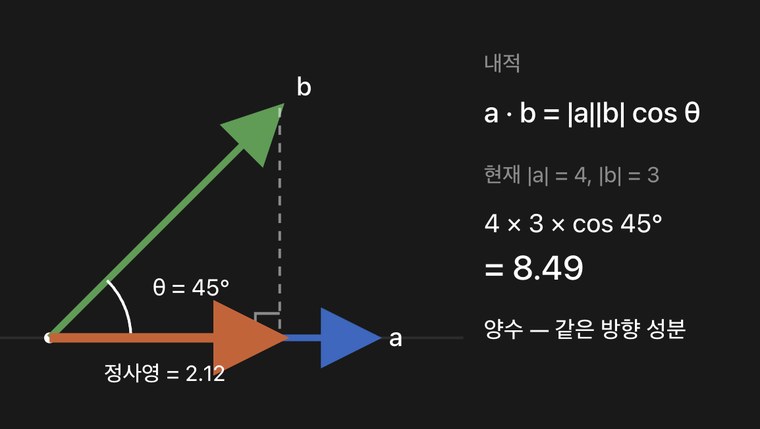
적이 기체 정면에 있을 때만 쏘고 싶다면 내적을 쓰면 된다. 두 벡터 a, b의 내적은 a·b = |a||b| cos θ라서, 사이 각도 θ에 따라 부호와 크기가 바뀐다. 커버 그림처럼 길이 4인 벡터와 길이 3인 벡터가 45도를 이루면 내적은 4 × 3 × cos 45° ≈ 8.49, 양수다. 두 벡터가 대체로 같은 쪽을 본다는 얘기다. 90도면 0이고, 그보다 벌어지면 음수가 된다.
두 벡터를 정규화하면 길이가 1이니 내적이 곧 cos θ다. 정면 기준 좌우 30도 안의 적만 노리고 싶다면, 기체의 up과 “적 위치 - 기체 위치"를 정규화한 벡터의 내적이 cos 30° ≈ 0.866 이상인지만 보면 된다. 역삼각함수로 각도를 구하지 않아도 된다는 게 편하다. Unity에서는 Vector2.Dot이나 Vector3.Dot으로 계산한다.
자주 빠뜨리는 게 정규화다. 안 하면 내적에 두 벡터의 길이가 곱해져서, 멀리 있는 적일수록 값이 커지고 0.866과 비교하는 게 의미가 없어진다.
제대로 도는지 확인해 보기
코드를 다 짰으면 이 순서로 확인해 본다.
- 기체를 Z축 기준 0도, 90도, 180도로 돌려 놓고 쏴서 총알이 위·왼쪽·아래로 가는지 본다.
- 총알이 날아가는 중에 기체를 돌려서, 이미 쏜 총알의 경로가 그대로인지 본다. 휜다면 부모 관계와 방향을 어디서 갱신하는지 확인한다.
- 장애물 없이 속도 10으로 쐈을 때 0.5초 동안 약 5만큼 가는지 본다. 많이 다르면
Time.deltaTime을 곱했는지, 방향 벡터 길이가 1인지 확인한다.
실제 게임에 넣으려면 몇 가지가 더 필요하다. 화면 밖으로 나간 총알은 지워야 하는데, 간단하게는 Destroy(gameObject, 수명)으로 일정 시간 뒤에 지우면 된다. 총알을 많이 뿌리는 게임이면 매번 만들고 부수는 대신 오브젝트 풀링을 쓰는 게 낫다. 물리 충돌을 쓸 거라면 Transform을 직접 옮기지 말고 Rigidbody2D에 속도를 주는 게 맞다. Unity 6에서는 그 속성 이름이 linearVelocity다.
마치며
총알 하나 똑바로 쏘는 데도 월드 축과 로컬 축, 라디안과 도, +X 기준과 +Y 기준이 다 얽혀 있다. 그래도 결국은 “쏘는 순간의 up을 저장한다” 한 줄로 정리된다. 거기에 각도를 더하면 부채꼴이 되고, 매 프레임 다시 읽으면 유도탄이 되고, 내적을 붙이면 조준 판정이 된다. 방향 벡터 하나로 꽤 많은 걸 만들 수 있다.